Si alguna vez has necesitado dar acceso gratuito a determinados cursos en tu Moodle, pero quieres controlar quienes ingresan a ellos, puedes hacerlo a través de una herramienta que todo el mundo ama: Cupones 😍
¡Sí!, como lo has leído: cupones. Con ellos, puedes limitar quienes acceden a los cursos en tu plataforma educativa, ofreciéndolos por los canales de tu preferencia.
En este artículo, te mostraré cómo agregar cupones en Moodle para que puedas promocionar tus cursos y crecer como la espuma, acompáñame.
Tabla de contenidos
Los cupones son ampliamente conocidos tanto en los comercios físicos como en los virtuales.
Son una manera excelente para promocionar productos y servicios; que, en nuestro caso, los productos digitales son los cursos.
Se ofrecen a través de códigos que podemos aplicar en el comercio o plataforma donde se emitieron.
Pueden ser códigos genéricos, con una limitada cantidad de veces para ser usados. Un ejemplo sería: VACACIONES20.
Una vez que se aplica la cantidad ofrecida (por ejemplo 500 cupones), deja de ser válida la promoción.
O también puedes optar por la modalidad de códigos únicos, que por lo general son aleatorios, y que se imprimen en publicaciones físicas como periódicos, revistas, libros, etc. O se entregan a terceros para su distribución.
Sin más preámbulos, vamos a ello 💪.
Si deseas usar códigos genéricos para tus cupones, la solución la tienes en Moodle, de manera fácil y sencilla:
Una vez se alcance el límite de estudiantes inscritos, el cual será el número de cupones ofrecidos, ya no podrán inscribirse más, y habrá acabado la promoción.
Dato
Debes cuidar que los canales donde ofreces tus cupones, lleguen a tu público objetivo, minimizando las personas repetidas, o usuarios que los tomen y no ofrezcan valor agregado para ti.
Los códigos únicos son otra excelente manera de ofrecer cupones en tus cursos de Moodle, ya que, garantizan que solo quienes tengan estos códigos pueden aplicarlos.
Yo los recomiendo para ofrecerlos en publicaciones impresas, o dárselos a terceros (como instituciones educativas) para que los gestiones y se las den a sus estudiantes o profesores.
De esta manera promocionas tus cursos a la vez que fidelizas a tu público objetivo.
Para ellos usaremos el plugin Coupon, el cual es uno de los mejores valorados en el repositorio de Moodle, siempre se mantiene actualizado.
Lo primero que debemos hacer es instalar el plugin Coupon en nuestro Moodle. Si no sabes cómo instalarlo, te dejo este artículo donde te muestro como hacerlo.
Luego de instalarlo, dirígete como administrador a: Administración del sitio > Extensiones > Bloques > Coupon
Aquí puedes personalizar el comportamiento del plugin.
Un apartado importante que debemos configurar es Default role, ya que el rol que selecciones aquí, será el rol que asumirá el usuario en los cursos de manera predeterminada.
Al emitir los cupones puedes cambiar esto, pero es importante definirlo de base, ya que por defecto el plugin establece Gestor como usuario predeterminado, lo cual es peligroso, si esto no es lo que deseas.
La recomendación es ponerlo en Estudiantes.
También sugiero establecer en Code length un valor de 8, ya que 16 caracteres harían el código muy largo y difícil de aplicar.
El máximo número de cupones a emitir por vez, se configura en Maximum coupons. 1000 es un número aceptable, y dependerá de la potencia de tu servidor, los que puedas emitir por vez.
En Maximum age? puedes establecer la validez de los cupones una vez emitidos, cuando pase este tiempo, caducarán y no será posible usarlos.
Existen muchas otras configuraciones que podrás establecer aquí.
Guardar los cambios con el botón al final, una vez establezcas las opciones de tu preferencia.
La emisión de los cupones se hace a través del bloque Coupon, este se agrega a Moodle una vez instalado el plugin.
Este bloque podemos insertarlo en la Página principal de tu plataforma o en el Área personal de los usuarios, tanto para usuarios regulares (estudiantes, profesores, etc.), como administradores.
Mi recomendación es agregarlo en el área personal y hacerlo visible para todos los usuarios.
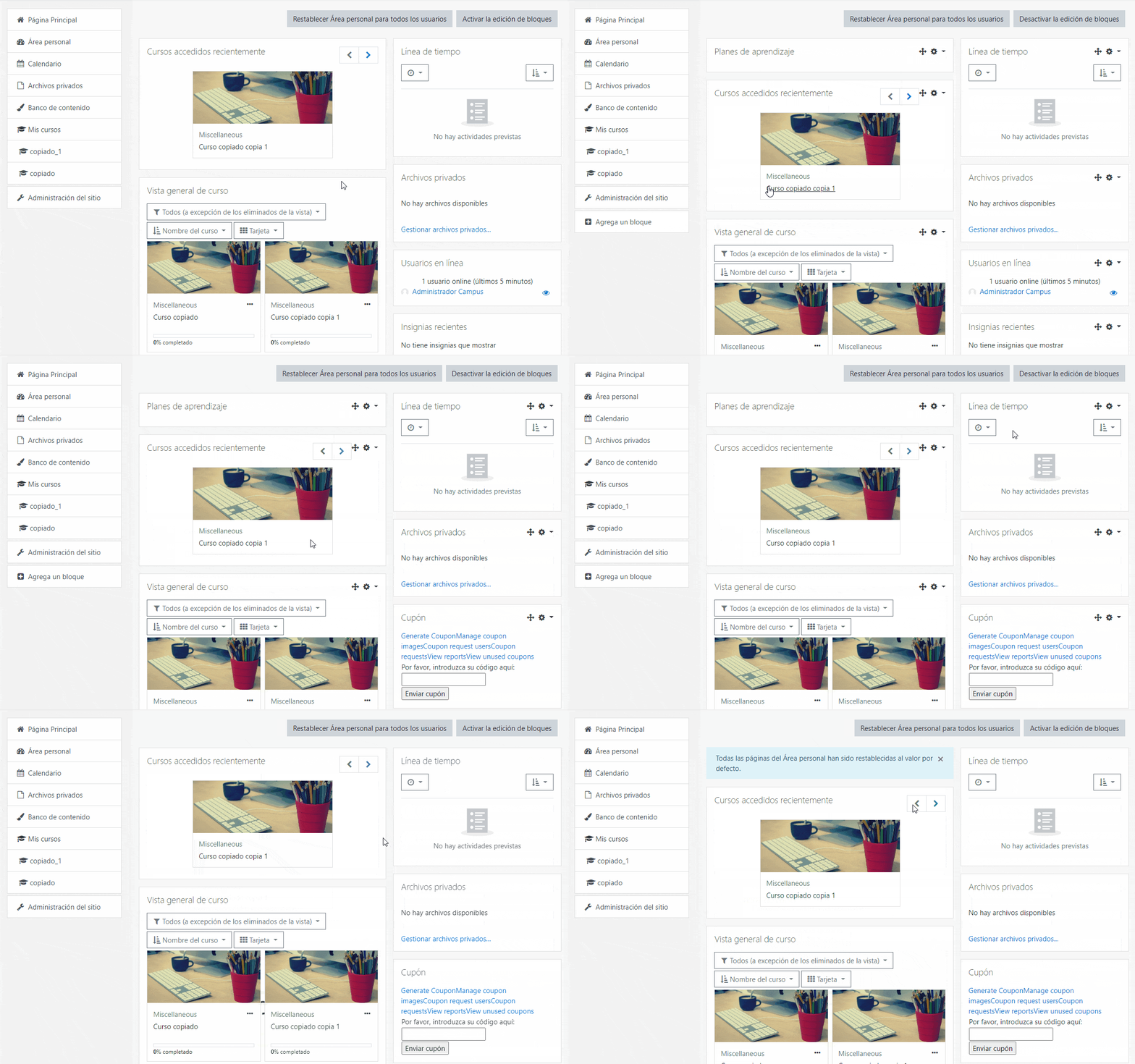
Para hacer que sea visible para todos, ve como administrador a: Administración > Apariencia > Página de Área personal por defecto.
En la pantalla que se muestra (casi igual al área personal), haz clic al botón Activar la edición de bloques, luego agrega el bloque llamado Coupon donde quieras que se muestre.
Ahora presiona el botón Restablecer Área personal para todos los usuarios ubicado en la parte superior.
Con esta acción todos los usuarios podrán ver el bloque Cupón en sus áreas personales, y podrán aplicar los que emitas en el campo dispuesto para ello.
Ahora como administrador dirígete a tu área personal. Debes ver el bloque Cupón, donde verás diversos links con las opciones del mismo, entre ellos: Generate Coupon.
Si lo presionas, te dará las opciones que te permitirán crear tus cupones.
Nota
Tranquilo(a) 😉, los usuarios que no sean administradores solo verán el espacio destinado a aplicarlos, no las opciones para su gestión.
Para crear cupones estándar sigue estos pasos:
1. En la pantalla inicial selecciona para quien quieres crear los cupones: la primera línea para inscribirse en los cursos y la segunda para Cohortes.
Por lo general usaremos la primera opción: Course enrolment. Haz clic en Siguiente.
2. La sección Seleccionar curso, en el campo … Select course(s) … escoge el curso donde quieras emitir los cupones (puede ser más de uno), colocando el nombre o mostrándolos todos haciendo clic al icono de la flecha hacia abajo.
Luego escoge el Rol que quieres tenga en el curso y le damos a Siguiente.
3. En esta pantalla podrás escoger como generar los cupones. La primera linea: I want to create an arbitrary amount of coupons es la recomendada, ya que genera códigos aleatorios con el mismo plugin, sin necesidad de que hagas nada más.
Escoge la opción que desees y dale nuevamente a Siguiente.
4. Los campos de la sección Amount settings:
Ahora el plugin hará su magia y generará los códigos, puede tardar algunos segundos, dependiendo de cuantos tenga que generar.
Al finalizar, nos llevará a una pantalla donde nos mostrará un link, que a su vez, nos llevará a otra pantalla para descargar en PDF los códigos respectivos.
También llegará una notificación al usuario que generó los códigos en Moodle. Si le haces clic a Ver notificación completa, nos mostrará el link donde podremos descargar el PDF. Esto es útil por si pierdes el vínculo anterior.
Ahora ya tendremos nuestros cupones emitidos y listos para promocionar nuestros cursos 🤩.
El plugin tiene muchas más opciones, las cuales podrás ver en el área personal como administrador, entre ellas: cupones usados, cupones no usados, limpiar cupones, etc. Te dejo que pruebes por ti todas estas posibilidades.
Espero te haya gustado este post, y puedas aprovechar las posibilidades que nos ofrecen los cupones.
No olvides dejar un comentario, sabes que me encantan.
Ver comentarios
Con este plugin se pueden crear cupones de descuento para comprar cursos en moodle?
Hola Francisco.
Es precisamente una de sus funciones principales.
Saludos
No encuentro cómo se aplicaría el descuento con Coupon. Entiendo que solo permite acceso al curso, no desbloquea un precio diferencial para el pago por PayPal o MecadoPago.
Hola Mariano.
Sí, como comentas no aplica para precios diferenciales, solo para accesos a cursos.
Saludos
Y este plugin puede funcionar para generar un codigo para hacerse acreedor a otro curso si es que termino y aprobo el primero con las condicionantes que se le configuraron
Hola Angel.
Con este plugin puedes general cupones, pero no funciona con condicionales.
Deberás hacerlo manualmente.
Saludos.