Una de las funcionalidades más buscadas en Moodle por organizaciones educativas online es el envío de los certificados digitales automatizados. Imagínate tener más de 500 estudiantes y verte en la necesidad de enviarlos manualmente a sus correos electrónicos, sin obviar que lógicamente deben estar personalizados.
Si andabas en esa búsqueda, pues alégrate 🎉 ya que en este artículos te mostraré cómo configurar el mejor plugin gratuito para emitir y automatizar tus certificados digitales en Moodle: Custom certificate.
¿Son realmente necesarios los certificados digitales?
Antes de comenzar, permíteme una reflexión enmarcada en una crítica.
En una educación orientada al aprendizaje y no al reconocimiento, no harían falta ni títulos ni constancias de los estudios cursados. He visto currículos impresionantes con decenas de cursos realizados, pero a la hora de mostrar lo que saben siempre hay un “pero” 🙄. El conocimiento pasa por ellos, pero ellos no pasan por el conocimiento.
Y ¡que conste! mi intención no es criticar la obtención de certificados de acreditación, comprendo perfectamente su fin y la necesidad de ellos, lo que busco es hacerte reflexionar sobre la educación en algo más que títulos: es la pasión y la necesidad por aprender cosas y después aplicarlas para mejorar nuestra vida y la de nuestro entorno.
La web nos prometía acabar con esto, democratizando la educación, en gran medida lo ha logrado, pero todavía nos falta un largo camino por recorrer.
Mientras esperamos el cielo prometido 🙌, vamos sin más preambulos a lo que te trajo aquí, configurar el plugin Custom certificate para la emisión de los certificados digitales en Moodle.
Instalando Custom certificate en Moodle
Lo primero que debemos hacer es instalar el plugin Custom certificate, el cual nos servirá para crear y enviar los certificados digitales. Lo puedes descargar desde aquí.
Es importante descargar la versión que se adapta a tu Moodle, por ejemplo, la versión 3.10 no es compatible con la versión 3.11.

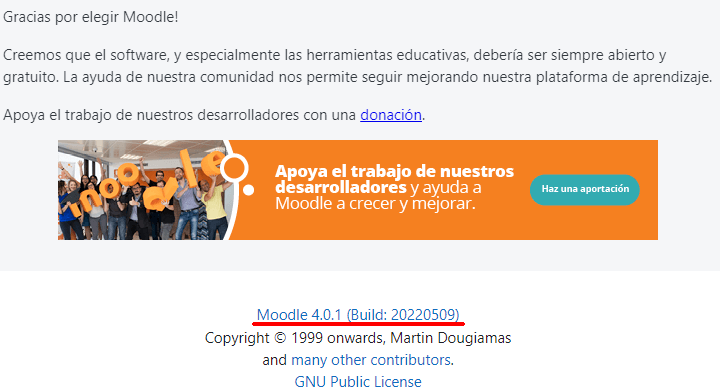
Para saber qué versión tienes de Moodle, debes ir (logueado como administrador) a Administración del sitio > Notificaciones. Allí podrás constatar la versión que tienes.
Importante
Custom certificate nos sirve a partir de la versión 2.9 de Moodle. Si tienes una versión anterior debes usar el plugin Certificate. Los dos son mantenidos por Mark Nelson. Este último sólo obtiene correcciones de seguridad, por lo que no es recomendable usarlo para las versiones de Moodle actuales.
Recuerda la importancia de tener actualizado tu Moodle con las últimas versiones, de lo contrario te expones a vulnerabilidades de seguridad.
Te dejo esta guía donde te muestro como instalar plugins.
Configurando las plantillas en Custom certificate
Una vez instalado, es recomendable crear y configurar la plantilla general que te servirá como base para tus cursos. Puedes crear tantas plantillas como quieras, dependiendo de tus necesidades.
Para hacerlo vamos a Administración del sitio > Extensiones > Módulos de actividad > Certificado personalizado. Hacemos clic en Gestionar plantillas. Luego clic en el botón Crear plantilla.
Hay tres campos obligatorios: nombre, ancho y alto. La anchura y altura se define en milímetros, así podrás configurar el tamaño que tendrá tu certificado digital.
Dato
Los certificados digitales se generan en formato PDF, por lo que yo uso un tamaño que quepa en un formato de hoja estándar, como Carta (letter) o A4. Así facilitamos su impresión si lo desea el estudiante.
Existen múltiples elementos para la creación y personalización del mismo, puedes acceder a ellos en el menú descolgable y agregándolos con el botón Añadir elementos. Se irán apilando debajo donde se podrán editar posteriormente si lo necesitas con la rueda dentada al lado de cada uno.

Cada uno de los elementos tiene sus propias opciones de configuración. Por ejemplo, en el elemento Background Image, deberás agregar la imagen en el cuadro Subir imagen y luego seleccionarlo en el menú desplegable Image.
Un dato interesante (que a mi parecer es un error del plugin 🐞), para agregar imágenes nuevas deberás agregarla(s) en el campo de imagen, Guardar los cambios y luego ingresar nuevamente para poder seleccionarla desde el menú descolgable Image.
Algunos elementos como: el nombre del curso, estudiante o profesor, lo toma el plugins directamente de la configuración del curso y el perfil de los participantes donde habilitemos el certificado digital. Esto es lo que permite la automatización cuando se generan.
De aquí la importancia de que el curso esté bien configurado con respecto a su denominación, fecha de inicio y cierre, así como los nombres de los estudiantes estén bien escritos, sin errores ortográficos, entre otros.
Para los elementos que no estén presentes en la configuración del curso, como las descripciones en el certificado que no varían, puedes insertar un campo de texto con el elemento Text.
Sírvete de la opción Cambiar la posición de los elementos, para organizar como quedará tu certificado. Se abrirá un editor donde podrás visualizar el resultado final en vivo; en él podrás arrastrar los elementos y posicionarlos.
Es un editor bastante intuitivo. Si haces clic en el elemento podrás acceder a su configuración. No olvides guardar los cambios.
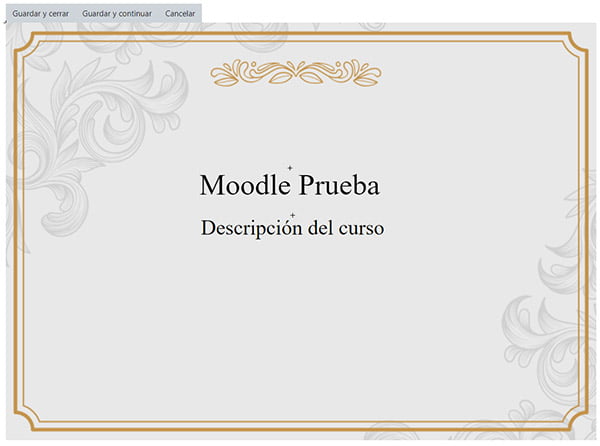
El editor visual difiere un poco del resultado definitivo en el archivo PDF, así que no está demás al finalizar de agregar elementos y posicionarlos en tu certificado digital, usar el botón Guardar cambio y previsualizar. Con ello descargarás un archivo PDF de ejemplo.
Agregando el certificado digital a los cursos
Con este plugin los certificados se agregan a los cursos mediante un módulo de Actividad. Para ello accedemos al curso y Activamos la edición.
En la sección donde queramos agregar la actividad (generalmente al final del curso) damos clic al vínculo Añadir una actividad o un recurso, y seleccionamos Certificado personalizado.

En la pantalla que se despliega, debemos definir el nombre del certificado digital. Guarda los cambios con el botón al final.
Si guardaste con el botón Guardar cambios y regresar al curso, debemos ir nuevamente a la actividad del certificado que hemos creado. Si guardaste con el botón Guardar cambios y mostrar, ya estarás ubicado en el certificado.
Para agregar un certificado previamente creado en Moodle, como te mostré antes, vamos en la rueda dentada ubicada en la parte superior derecha y seleccionamos Editar certificado. Esto si usas el tema Boost hasta Moodle 3.11.

Si tienes Moodle 4.0 o posterior, esta opción esta debajo del nombre del certificado.

En la opción Editar certificado, podrás crear tu certificado desde cero, o cargar una plantilla diseñada con anterioridad. Esto último mediante el apartado Cargar plantilla.

En la opción Configuración (Editar ajustes en Moodle 3.11 o anteriores) están las múltiples opciones con que cuenta el plugin, como, por ejemplo:
- Envío del certificado al correo electrónico del estudiante.
- Se habilite la descarga del certificado digital sólo hasta una determinada fecha.
- Protección del certificado contra copias o impresión.
Las opciones son variadas, te dejo a ti las pruebes todas 😉 . Guarda los cambios al finalizar de configurarlo.
Con esto finalizamos el artículo. No olvides postear en los comentarios tus dudas o si te gusto, me encanta leer tu opinión 😁.