La primera impresión lo es todo, y Moodle no es la excepción 😎. En el tema Boost, que viene a partir de la versión 3.2, el login de entrada por defecto es una página de fondo gris y los campos de usuario y contraseña sobre un cuadrado blanco.
Es un estilo minimalista que a mí en lo particular me agrada. Pero se echa de menos algo más de vida y color que incite a interactuar con la plataforma.
Si quieres personalizar la página de acceso (login) de Moodle en el tema Boost, no dejes de leer este artículo donde te lo enseñaré paso a paso, de manera sencilla y directa.
Importante
La página de login está disponible en Moodle si tienes restringida la entrada de usuarios visitantes a la plataforma, por lo que se obliga a usar su clave y contraseña para poder acceder. Si quieres habilitar esta posibilidad, debes dirigirte como administrador a: Administración del sitio > Seguridad > Políticas de seguridad del sitio, marcar la casilla Forzar a los usuarios a iniciar sesión (Forzar a los usuarios a identificarse, en las versiones de antiguas) y guardar los cambios.
Esta guía es válida a partir de la versión 3.2 de Moodle.
Deshabilita la caché para que puedas observar los cambios en tu plataforma. Al finalizar te recomiendo volver a activarla haciendo el paso contrario. Para lograrlo entra a: Administración del sitio > Apariencia > Temas > Ajustes de temas, marca la casilla Modo de diseño de temas. Recuerda guardar los cambios.
1. Añadiendo una imagen de fondo al login de Moodle
Antes de hacer los cambios al código CSS, debemos subir la imagen que deseamos aparezca en el fondo, a la carpeta de temas de Moodle.
Puedes subirlo mediante FTP o hacer uso del Administrador de archivos, en caso de tener cPanel u otro gestor en tu servidor.
Ubica la carpeta o directorio donde está instalado Moodle, luego dirígete a theme > boost > pix; crea una carpeta dentro con el nombre que desees; en mi caso la llamaré imagenes. En ella sube la imagen que quieras como fondo del login.
Te recomiendo tenga una buena resolución, al menos 1280×720 pixeles. Optimízala para que sea ligera (no exceda unos pocos cientos de kilobytes de peso del archivo). Esta guía te puede ayudar.
Luego entra como administrador a Moodle y ve a: Administración del sitio > Apariencia > Temas > Boost. Selecciona la pestaña Advanced settings y pega el siguiente código en el campo con la etiqueta Raw SCSS.
body#page-login-index {
background-image: url([[pix:theme|imagenes/imagen-de-fondo]]);
background-position: center center;
background-repeat: no-repeat;
background-size: cover;
opacity: 0.95;
}
@media screen and (min-width: 768px) {
body#page-login-index div#page {
margin-top: 0px !important;
padding-top: 100px;
}
}
Guarda los cambios con el botón ubicado debajo.
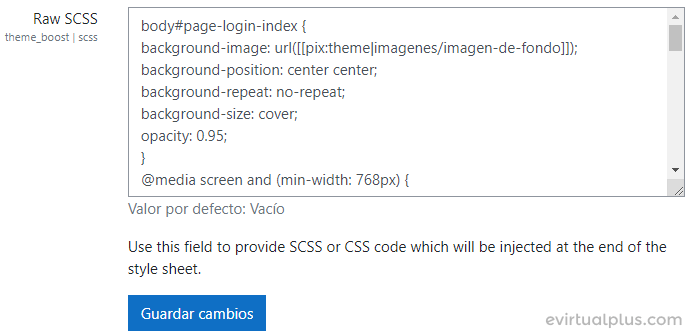
En el código:
- Donde pone imagenes , sustitúyelo por el nombre de la carpeta que creaste en el servidor
- Así mismo, imagen-de-fondo por el nombre que tiene la imagen de fondo que subiste (la extensión del archivo no es necesario colocarlo)
La propiedad opacity puedes variarla dependiendo de qué tan transparente (con respecto al fondo de la imagen) quieres que se vea el cuadro blanco donde se encuentra el usuario y la contraseña: 0 es totalmente transparente y 1 es totalmente blanco (o sea, sin transparencia); puedes usar valores intermedios como 0.4 o incluso valores más detallados como 0.999.
2. Personalizando el bloque de usuario y contraseña
El campo en color blanco, ubicado en medio de la página, es el bloque de usuario y contraseña.
Dependiendo de lo que quieras cambiar en él, agrega estos códigos en el espacio de Raw SCSS. Va uno debajo del otro.
- Cambia el color del fondo y borde:
body#page-login-index div.card {
background-color: #bde0e3; border: 1px solid #bfe0e3;
}
El color que prefieras lo sustituyes donde pone bde0e3 , el primero para cambiar el fondo y el otro para el color de borde. Esta web te servirá para ubicar el color (en valor hexadecimal) de tu gusto.
- Borde redondeado en el campo de usuario y contraseña:
body#page-login-index div.card {
border-radius: 6px;
}
Sustituye 6 por el valor que quieras. A mayor valor, más redondeado será.
- Separación en los campos usuario y contraseña:
body#page-login-index input#username.form-control {
margin-bottom: 5px;
}
Si quieres más o menos separación, modifica el 5 por el valor de tu preferencia.
Este código es válido hasta la versión 3.4 de Moodle, si tienes una versión superior óbvialo, ya que estas incluyen la separación. - Color del vínculo Olvidó su nombre de usuario o contraseña:
body#page-login-index div.forgetpass a {
color: #ef4f43;
}
Sustituye ef4f43 por el color que desees.
- Color de botón Acceder:
body#page-login-index button#loginbtn.btn.btn-primary {
color: #ffffff; background-color: #888888; border-color: #888888;
}
Con la propiedad color cambias el color del texto Acceder; con background-color y border-color el color del fondo y borde del botón. Igual que antes, sustituye los valores que desees luego de #
- Color del botón Acceder cuando pasa el mouse por encima:
body#page-login-index button#loginbtn.btn.btn-primary:hover {
color: #ffffff; background-color: #777777; border-color: #777777;
}
No necesito repetir lo del color, le habrás agarrado la vuelta a estas alturas 😗
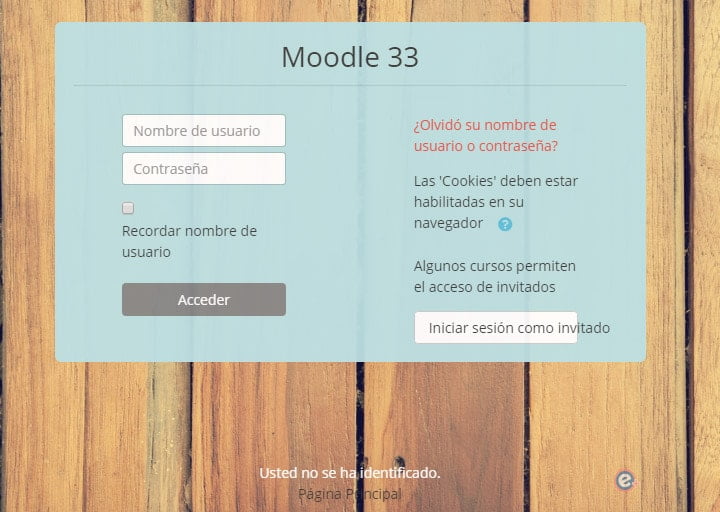
El resultado final hasta ahora, incluyendo el fondo, va quedando así:

3. Cambiando el color de las fuentes y vínculos en el login de Moodle
Al haber cambiado el fondo, es posible que el texto (color blanco, predeterminado) que pone: Usted no se ha identificado, se vea opacado por el fondo. Asímismo, el color del vínculo Página Principal.
Recomiendo usar colores que contrasten con el fondo para que sean fácilmente identificables (aquí te dejo como combinar colores, que te puede ayudar).Tambien puedes usar combinaciones que sigan las líneas impuestas en el bloque de identificación de usuario, para que el diseño resulte homogéneo.
Con este código puedes cambiar el color del texto Usted no se ha identificado:
body#page-login-index footer#page-footer {
color: #ffffff !important;
}
Recomiendo adicionar lo siguiente, para permitir que se visualice bien en teléfonos móviles, ya Moodle tiende a colocar un fondo blanco en esa versión:
@media screen and (max-width: 767px) {
body#page-login-index footer#page-footer {
color: #3a3a3a !important;
}
}
Para modificar el color del link Página Principal:
body#page-login-index div.homelink a { color: #3a3a3a; }4. Color del pie de página
Con este truco cambiaremos el color del pie de página (footer), que por defecto es un negro azulado.
Agrega esto:
body#page-login-index footer#page-footer {
background-color: transparent !important;
text-align: center;
}
El código logrará que el color del pie de página sea transparente y alinear el texto en el centro.
Si quieres un fondo de color, cambia transparent por un color hexadecimal. Para cambiar la alineación del texto, sustituye center por: left para izquierda y right para derecha.
Con esto, ya tendremos totalmente personalizado nuestra página de entrada a Moodle, para darle un toque personal. Te muestro el resultado final al personalizar mi login:
Cualquier duda déjala en los comentarios, que gustosamente las atenderé 😀. Saludos.